PopCash

Ajiboye

A. SETTING IP ADDRESS DAN JARINGAN WIRELESS

Untuk mengkoneksikan kedua laptop ini, kita memanfaatkan fasilitas Wifi atau Wireless-nya, bukan menggunakan kabel karena gak praktis tentunya. Laptop A kita setting sebagai Access Point, atau istilah umumnya Pemancar. Sementara laptop B atau laptop lainnya jika ada, sebagai penerima. Model koneksi ini biasa disebut Ad-hoc Connection.

Tahap pertama kita melakukan setting pada Laptop A, dengan cara sebagai berikut:

  1. Pastikan fasilitas Wifi Laptop A dalam keadaan Enable atau On.
  2. Klik menu [Start] >> [Control Panel]


  3. Pada halaman Control Panel, klik [View network status and task].
  4. Pada jendela sebelah kiri, klik [Manage wireless networks].
  5. Pada jendela Manage wireless, klik [Add] untuk membuat jaringan wireless yang baru.
  6. Lalu pada jendela selanjutnya klik [Create an ad hoc network] >> [Next].
  7. Pada jendela berikutnya, isikan sebagai berikut:
  • Pada Network name : bebas anda menentukan nama network, pada contoh ini saya beri nama Sharing
  • Security type :  ada 3 opsi pilihan jenis keamanan jaringan, pada contoh ini saya pilih WEP
  • Security key :  kode keamanan di sini saya ketikkan 12345. Jika anda menggunakan No authentication (Open) pada Security type, maka kode Security key tidak digunakan. Fungsi security key di sini untuk otentikasi bagi laptop lain yang ingin terhubung ke laptop anda.
Jika perlu anda beri tanda ceklist pada kotak [Save this network] untuk menyimpan jaringan Wifi yang sudah kita buat. Selanjutnya pilih tombol [Next] >> [Close] untuk menutup Setup jaringan Wifi yang sudah dibuat.
   8.  Pada jendela Manage wireless yang masih terbuka, klik tombol [Back to Network and Sharing Center (Ăź)] yang terdapat di pojok kiri atas untuk kembali ke halaman sebelumnya.
  9.  Selanjutnya pada jendela sebelah kiri, klik [Change adapter settings] untuk mengatur mengkonfigurasi IP address.

  10.Berikutnya akan tampil jendel Network Connections. Klik kanan pada interface [Wireless Network Connection] >> [Properties].
  11. Pada jendela selanjutnya pilih tab [Networking] >> [Internet Protocol Version 4 (TCP/Ipv4) >> [Properties].
  12. Selanjutnya isikan alamat IP address Wireless interfaces : 192.168.10.1 dan Subnet mask : 255.255.255.0, seperti pada gambar berikut ini, lalu pilih tombol [OK] >> [Close].

  13. Selanjutnya tahap kedua, kita menyetting Laptop B. Tampilkan kembali jendela Network Connection seperti yang sudah dibahas pada langkah sebelumnya, lalu klik kanan pada interface [Wireless Network Connection] >> [Properties].
  14. Pada jendela selanjutnya pilih tab [Networking] >> [Internet Protocol Version 4 (TCP/Ipv4) >> [Properties].
  15. Selanjutnya isikan alamat IP address 192.168.10.2. Ingat, tiga kelompok angka yang pertama harus sama antara Laptop A dengan Laptop B atau PC lainnya yaitu 192.168.10. Ketiga kelompok angka ini disebut Net ID. Sedangkan untuk angka terakhir tidak boleh sama, mulai dari 2 hingga 254. Yang penting jangan pakai angka 1, karena sudah digunakan oleh Laptop A, yaitu 192.168.10.1. Dalam contoh ini, alamat IP address pada Laptop B adalah 192.168.10.2. Setelah diisi, lalu pilih tombol [OK] >> [Close].

Sumber:http://guraru.org/guru-berbagi/sharing-data-printer-dan-internet-pada-windows-7-seven/


1. Topologi Ring

     Pada topologi ring setiap komputer di hubungkan dengan komputer lain dan seterusnya sampai kembali lagi ke komputer pertama, dan membentuk lingkaran sehingga disebut ring, topologi ini berkomunikasi menggunakan data token untuk mengontrol hak akses komputer untuk menerima data, misalnya komputer 1 akan mengirim file ke komputer 4, maka data akan melewati komputer 2 dan 3 sampai di terima oleh komputer 4, jadi sebuah komputer akan melanjutkan pengiriman data jika yang dituju bukan IP Address dia.

  • Kelebihan dari topologi jaringan komputer ring adalah pada kemudahan dalam proses pemasangan dan instalasi, penggunaan jumlah kabel lan yang sedikit sehingga akan menghemat biaya.
  • Kekurangan paling fatal dari topologi ini adalah, jika salah satu komputer ataupun kabel nya bermasalah, maka pengiriman data akan terganggu bahkan error.
2. Topologi Bus

    Topologi jaringan komputer bus tersusun rapi seperti antrian dan  menggunakan cuma satu kabel coaxial dan setiap komputer terhubung ke kabel menggunakan konektor BNC, dan kedua ujung dari kabel coaxial harus diakhiri oleh terminator.
  • Kelebihan dari bus hampir sama dengan ring, yaitu kabel yang digunakan tidak banyak dan menghemat biaya pemasangan.
  • Kekurangan topologi bus adalah jika terjadi gangguan atau masalah pada satu komputer bisa menggangu jaringan di komputer lain, dan untuk topologi ini sangat sulit mendeteksi gangguan, sering terjadinya antrian data, dan jika jaraknya terlalu jauh harus menggunakan repeater.
Topologi ini juga sering digunakan pada jaringan dengan basis fiber optic (yang kemudian digabungkan dengan topologi star untuk menghubungkan dengan client atau node.).

3. Topologi Star

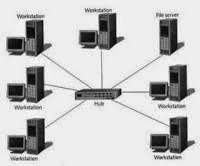
   Topologi ini membentuk seperti bintang karena semua komputer di hubungkan ke sebuah hub atau switch dengan kabel UTP, sehingga hub/switch lah pusat dari jaringan dan bertugas untuk mengontrol lalu lintas data, jadi jika komputer 1 ingin mengirim data ke komputer 4, data akan dikirim ke switch dan langsung di kirimkan ke komputer tujuan tanpa melewati komputer lain.Topologi jaringan komputer inilah yang paling banyak digunakan sekarang karena kelebihannya lebih banyak.

  • Kelebihan topologi ini adalah sangat mudah mendeteksi komputer mana yang mengalami gangguan, mudah untuk melakukan penambahan atau pengurangan komputer tanpa mengganggu yang lain, serta tingkat keamanan sebuah data lebih tinggi, .
  • Kekurangannya topologi jaringan komputer ini adalah, memerlukan biaya yang tinggi untuk pemasangan, karena membutuhkan kabel yang banyak serta switch/hub, dan kestabilan jaringan sangat tergantung pada terminal pusat, sehingga jika switch/hub mengalami gangguan, maka seluruh jaringan akan terganggu.
4. Topologi Mesh

  Pada topologi ini setiap komputer akan terhubung dengan komputer lain dalam jaringannya menggunakan kabel tunggal, jadi proses pengiriman data akan langsung mencapai komputer tujuan tanpa melalui komputer lain ataupun switch atau hub.

  • Kelebihanya adalah proses pengiriman lebih cepat dan tanpa melalui komputer lain, jika salah satu komputer mengalami kerusakan tidak akan menggangu komputer lain.
  • Kekurangan dari topologi ini sudah jelas, akan memakan sangat banyak biaya karena membutuhkan jumlah kabel yang sangat banyak dan setiap komputer harus memiliki Port I/O yang banyak juga, selain itu proses instalasi sangat rumit.
5. Topologi Tree

   Topologi jaringan komputer Tree merupakan gabungan dari beberapa topologi star yang dihubungan dengan topologi bus, jadi setiap topologi star akan terhubung ke topologi star lainnya menggunakan topologi bus, biasanya dalam topologi ini terdapat beberapa tingkatan jaringan, dan jaringan yang berada pada tingkat yang lebih tinggi dapat mengontrol jaringan yang berada pada tingkat yang lebih rendah.
  • Kelebihan topologi tree adalah mudah menemukan suatu kesalahan dan juga mudah melakukan perubahan jaringan jika diperlukan.
  • Kekurangan nya yaitu menggunakan banyak kabel, sering terjadi tabrakan dan lambat, jika terjadi kesalahan pada jaringan tingkat tinggi, maka jaringan tingkat rendah akan terganggu juga.

Sumber:http://fatchul-bajolputih.blogspot.com/p/topologi-busstarringtreedan-mesh_17.html


Packet Tracer

Jaringan Client - Server.

1.Siapkan 1 Server , 1 Switch , 3 PC.
2.Hubungkan Server ke Switch , Switch ke PC 1, 2 dan 3 dengan menggunakan Kabel Straight.


3.Masukkan IP Address pada pc 01, 02, 03, dan server seperti gambar di bawah.
4.Lakukan Pengujian
Sumber:http://ahsanaspetuk1997.blogspot.com/

A. Pengenalan Jaringan 

    Local Area Network (LAN) adalah sejumlah komputer yang saling dihubungkan bersama di dalam satu areal    tertentu yang tidak begitu luas, seperti di dalam satu kantor atau gedung. Secara garis besar terdapat dua tipe  jaringan atau LAN, yaitu jaringan Peer to Peer dan jaringan Client-Server.
 Pada jaringan peer to peer, setiap komputer yang terhubung ke jaringan dapat bertindak baik sebagai  workstation maupun server. Sedangkan pada jaringan Client-Server, hanya satu komputer yang bertugas  sebagai server dan komputer lain berperan sebagai workstation. Antara dua tipe jaringan tersebut masing-  masing memiliki keunggulan dan kelemahan, di mana masing-masing akan dijelaskan.
 Ciri-ciri jaringan komputer:
   1. berbagi perangkat keras (hardware).
   2. berbagi perangkat lunak (software).
   3. berbagi saluran komunikasi (internet).
   4. berbagi data dengan mudah.
   5. memudahkan komunikasi antar pemakai jaringan

     LAN tersusun dari beberapa elemen dasar yang meliputi komponen hardware dan software, yaitu :
  1. Komponen Fisik
  Personal Computer (PC), Network Interface Card (NIC), Kabel, Topologi jaringan.
  2. Komponen Software

  Sistem Operasi Jaringan, Network Adapter Driver, Protokol Jaringan.

B.Tipe Pengkabelan

     Terdapat beberapa tipe pengkabelan yang biasa digunakan dan dapat digunakan untuk                        mengaplikasikan Windows, yaitu:

   1. Thin Ethernet (Thinnet)
   Thin Ethernet atau Thinnet memiliki keunggulan dalam hal biaya yang relatif lebih murah                                    dibandingkan dengan tipe pengkabelan lain, serta pemasangan komponennya lebih mudah. Panjang kabel thin    coaxial/RG-58 antara 0.5 – 185 m dan maksimum 30 komputer terhubung.

   2. Thick Ethernet (Thicknet)

    Dengan thick Ethernet atau thicknet, jumlah komputer yang dapat dihubungkan dalam jaringan akan    lebih         banyak dan jarak antara komputer dapat diperbesar, tetapi biaya pengadaan pengkabelan ini lebih mahal serta     pemasangannya relatif lebih sulit dibandingkan dengan Thinnet. Pada Thicknet digunakan transceiver untuk         menghubungkan setiap komputer dengan sistem jaringan dan konektor yang digunakan adalah konektor tipe       DIX. Panjang kabel transceiver maksimum 50 m, panjang kabel
    Thick Ethernet maksimum 500 m dengan maksimum 100 transceiver terhubung.

3. Twisted Pair Ethernet

    Kabel Twisted Pair ini terbagi menjadi dua jenis yaitu shielded dan unshielded. Shielded adalah jenis kabel yang memiliki selubung pembungkus sedangkan unshielded tidak mempunyai selubung pembungkus. Untuk koneksinya kabel jenis ini menggunakan konektor RJ-11 atau RJ- 45. Pada twisted pair (10 BaseT) network, komputer disusun membentuk suatu pola star. Setiap PC memiliki satu kabel twisted pair yang tersentral pada HUB. Twisted pair umumnya lebih handal (reliable) dibandingkan dengan thin coax karenaHUB mempunyai kemampuan data error
correction dan meningkatkan kecepatan transmisi. Saat ini ada beberapa grade, atau kategori dari kabel twisted pair. Kategori 5 adalah yang paling reliable dan memiliki kompabilitas yang tinggi, dan yang paling disarankan. Berjalan baik pada 10Mbps dan Fast Ethernet (100Mbps). Kabel kategori 5 dapat dibuat straight-through atau crossed.
Kabel straight through digunakan untuk menghubungkan komputer ke HUB. Kabel crossed digunakan untuk menghubungkan HUB ke HUB. Panjang kabel maksimum kabel Twisted-Pair adalah 100 m.

4. Fiber Optic
   Jaringan yang menggunakan Fiber Optic (FO) biasanya perusahaan besar, dikarenakan harga dan proses pemasangannya lebih sulit. Namun demikian, jaringan yang menggunakan FO dari segi kehandalan dan kecepatan tidak diragukan. Kecepatan pengiriman data dengan media FO lebih dari 100Mbps dan bebas pengaruh lingkungan.
C.Konfigurasi Kabel Jaringan Ethernet

     Ethernet Card yang di pasang dan di install di PC merupakan jenis koneksi yang paling populer dan paling banyak di gunakan di mana-mana dari tingkat jaringan kecil sampai jaringan besar. Ethernet card sekarang ini biasanya dari setiap komputer telah terintergrasi secara langsung dan siap pakai. Secara singkat dan simple nya terdapat 2 koneksi umum yang digunakan dalam menghubungkan suatu perangkat misalnya antara hub dengan hub, PC dengan PC dan PC dengan Hub, koneksi ini dalam kabel UTP jaringan dikenal dengan teknik pemasangan Straight through dan cross through. Secara singkat dan simple nya untuk menghubungkan 2 komputer atau membuat suatu jaringan komputer kecil atau besar ada 2 hal pokok yang perlu di lakukan:
  •    Pertama menyiapkan perangkat penghubung koneksi seperti : kabel UTP, Hub atau switch Router      (bila di perlukan)
  •    Kedua memberikan alamat TCP/IP di setiap Ethernet Card PC yang akan di hubungkan.


D. Alat dan bahan
   Connector RJ45 berikut ini adalah connector RJ45, dalam urutan pemasangan kabel dapat dilihat urutannya sebagai berikut :


Kabel UTP standar ; adalah kabel UTP standar yang digunakan dalam jaringan LAN. Terdiri dari 8 warna yaitu :
  1. Oranye Putih
  2. Orange
  3. Hijau Putih
  4. Biru
  5. Biru Putih
  6. Hijau
  7. Coklat Putih
  8. Coklat


Crimping tools ; Alat yang mirip tang yang digunakan untuk men-crimp kabel UTP pada RJ45

Menyiapkan Perangkat Penghubung
Untuk menghubungkan perangkat :
  •  PC to PC
  •  Hub to Hub
  •  Switch to Switch
  •  PC to Router
  •  Router to Access Point

maka digunakan koneksi kabel straight. Untuk pemasangan kabel straight adalah sbb :

URUTAN WARNA KABEL STRAIGHT


Connector 1         Connector 2
1 Oranye Putih      1 Oranye Putih
2 Oranye               2 Oranye
3 Hijau Putih          3 Hijau Putih
4 Biru                    4 Biru
5 Biru Putih            5 Biru Putih
6 Hijau                   6 Hijau
7 Coklat Putih        7 Coklat Putih
8 Coklat                 8 Coklat

Menghubungkan 2 komputer langsung tanpa menggunakan hub atau switch dapat dengan mudah dilakukan dengan menyiapkan kabel UTP yang di pasang Connector RJ45 dengan susunan kabel cross, yang merupakan lawan dari kabel straight-through.Untuk kabel Cross pemasangannya adalah sbb:

URUTAN WARNA KABEL CROSSOVER

Connector 1             Connector 2
1 Oranye Putih           1 Hijau Putih
2 Oranye                    2 Hijau
3 Hijau Putih               3 Oranye putih
4 Biru                         4 Biru
5 Biru Putih                 5 Biru Putih
6 Hijau                        6 Oranye
7 Coklat Putih             7 Coklat Putih
8 Coklat                      8 Coklat


   Sumber:http://cahgantengnemen.blogspot.com/2013/02/teknik-pengkabelan-jaringan-komputer.html


Bridge adalah sebuah komponen jaringan yang digunakan untuk memperluas jaringan atau membuat sebuah segmen jaringan. Bridge jaringan beroperasi di dalam lapisan data-link pada model OSI. Bridge juga dapat digunakan untuk menggabungkan dua buah media jaringan yang berbeda, seperti halnya antara media kabel Unshielded Twisted-Pair (UTP) dengan kabel serat optik atau dua buah arsitektur jaringan yang berbeda.
Spesifikasi
Main Chipset
Atheros AR6405
Computer Interface
IEEE802.3 IEEE802.3u
Standards
 HomePlug AV
Network Interface
One RJ-45 (10/100Base-T Ethernet)
Security
 128-bit AES link encryption with key management
Data PHY Rate
200 Mbps over Powerline and 10/100Mbps over Ethernet
Modulation Schemes
OFDM symbol modulation on line synchronization 1024/256/64/16/8 - QAM, QPSK, BPSK, ROBO carrier modulation
Frequency Band
2 ~ 28 Mhz
Operation Range
Estimated range of 300 meters in wall power lines
Power Input
100 ~ 240V @ 50/60Hz internal
Housing
Plastic (87mm x 55mm x 27mm)
Software Utility
Device detect/diagnostic, NEK password setup for local and remote device Windows 98 SE, ME, 2000, NT, XP, Vista, and 7


HUB
Alat penghubung atar komputer, semua jenis komunikasi hanya dilewatkan oleh hub. hub digunakan untuk sebuah bentuk jaringan yang sederhana (misal hanya untuk menyambungkan beberapa komputer di satu group IP lokal) ketika ada satu paket yang masuk ke satu port di hub, maka akan tersalin ke port lainnya di hub yg sama dan semua komputer yg tersambung di hub yang sama dapat membaca paket tersebut.

Jika jumlah port yang tersedia tidak cukup untuk menghubungkan semua komputer yang akan dihubungkan ke dalam satu jaringan dapat digunakan beberapa hub yang dihubungkan secara up-link.
Spesifikasi

Pengertian LAN Card
LAN Card adalah ‘pintu’ ke jaringan dari komputer. Setiap jenis aktivitas jaringan memerlukan LAN Card Internet, jaringan printer, menghubungkan komputer bersama-sama.
Jenis LAN Card
LAN Card terdengar seperti kartu kredit, dan beberapa Kartu LAN terlihat seperti kartu kredit.
Dalam gambar ini Anda bisa melihat kartu PCMCIA, yang dapat digunakan di laptop. Ada banyak cara lain untuk menghubungkan LAN Card ke komputer. Beberapa kartu yang terhubung melalui port USB, beberapa melalui port PCI dalam komputer, dan beberapa bahkan tertanam dalam komputer.


Fungsi LAN Card
Tujuan dari LAN Card adalah untuk menciptakan koneksi fisik ke jaringan, untuk memberikan ‘pintu’ terbuka, seolah-olah. Antarmuka pertama didukung oleh LAN Card adalah antarmuka fisik bagaimana kabel dihubungkan ke kartu.Fungsi kedua dari LAN Card adalah untuk menyediakan data link.


Data fungsi link dari LAN Card menyediakan hardware-tingkat pengiriman dan penerimaan data jaringan biner. Nol dan yang mengalir dari jaringan ke kartu jaringan. Kartu ini dapat mengenali aliran ini dan bahkan dapat memeriksa kesalahan.


Jenis LAN Card
Jenis LAN Card dapat dibagi menjadi nirkabel dan konduktif (kabel) dari perspektif bagaimana mereka terhubung ke jaringan. Pada saat yang sama, kita bisa mengkategorikan kartu berdasarkan bagaimana mereka terhubung ke komputer. LAN Card dapat terhubung ke komputer melalui PCI, port PCMCIA, USB port, dan port lainnya.

Kesimpulan
LAN Card sangat penting saat ini. Kebanyakan perangkat terhubung ke jaringan, terutama untuk jaringan internet. Hal ini dapat berguna untuk mengenali jika komputer memiliki LAN Card. Anda dapat mencari port Ethernet. Kadang-kadang Anda mungkin perlu mengganti kartu LAN.

Sumber : http://www.sridianti.com/2424.html