PopCash

Ajiboye

Tidak seperti Windows atau Mac yang tampilannya hanya itu-itu saja. Linux memiliki berbagai macam Desktop Environtment (DE) dengan ciri khas masing masing. DE sendiri adalah tampilan antar muka grafis atau orang biasa menyebutnya dengan tampilan GUI.
Secara Default, Ubuntu sudah menyertakan Unity sebagai tampilan default, namun sayang banyak orang (termasuk saya) tidak suka dengan tampilannya yang cenderung mirip mac. Sebenarnya bisa mengganti Unity dengan DE lain seperti GNOME Shell, Cinnamon, KDE dsb.
Agar tidak bingung dengan banyaknya DE yang beredar untuk Linux, berikut beberapa impresi awal untuk beberapa DE populer dan cara instalasinya untuk Ubuntu 14.04 LTS.

GNOME 3.X
GNOME versi 3.x adalah pengembangan lebih lanjut dari GNOME versi 2.x. Diawal kemunculannya DE ini sempat dikecam (bahkan oleh pembuat Linux sendiri Linus Torvalds) dikarenakan sulitnya kustomisasi. Namun seiring berjalannya waktu, GNOME Shell yang menjadi shell utama dari GNOME 3.x ini lambat laun mulai disukai banyak orang termasuk saya sendiri dikarenakan tampilannya yang tergolong sederhana namun sangat baik untuk multitasking.

Untuk kustomisasi sendiri bisa dilakukan dengan menambahkan extension yang bisa didownload di situs resminya. Penggunaan sumber daya sendiri bisa dibilang lumayan. Kira kira sama dengan unity (default Ubuntu). Jika ingin menginstall bisa dilakukan dengan perintah:

sudo apt-get install gnome-shell

adapun beberapa aplikasi yang terdapat pada GNOME Shell antara lain

§     File Manager : nautilus
§     Terminal emulator : gnome-terminal
§     Text Editor : gedit
KDE Plasma Desktop
KDE  sendiri adalah singkatan dari Kool Desktop Environtment yang artinya dalam bahasa Indonesia kurang lebih adalah Lingkungan desktop yang keren. KDE terkenal dengan tampilannya yang sangat "wah". Namun sayangnya tampilan yang sangat bagus tersebut harus dibayar mahal dengan borosnya sumber daya yang digunakan. Saya sendiri juga merasakan rakusnya KDE ini terutama saat startup. Walaupun begitu saat sudah berjalan normal DE ini tidak terlalu boros sumber daya.

 Versi terbaru dari KDE Plasma Desktop adalah versi 5 yang rilis sekitar pertengahan 2014 lalu. Untuk versi terbaru ini banyak review mengatakan bahwa KDE versi ini sudah semakin ringan untuk digunkan sehari hari. Bersamaan dengan rilisnya KDE Plasma Desktop 5, terdapat tema baru yang bernama "Breeze". Untuk melakukan instalasi KDE Plasma Desktop untuk Ubuntu bisa menggunakan perintah berikut:

sudo apt-get install kubuntu-desktop

adapun beberapa aplikasi yang terdapat pada KDE antara lain

§     File Manager : dolphin
§     Terminal emulator : konsole
§     Text Editor : kate
KDE  sendiri adalah singkatan dari Kool Desktop Environtment yang artinya dalam bahasa Indonesia kurang lebih adalah Lingkungan desktop yang keren. KDE terkenal dengan tampilannya yang sangat "wah". Namun sayangnya tampilan yang sangat bagus tersebut harus dibayar mahal dengan borosnya sumber daya yang digunakan. Saya sendiri juga merasakan rakusnya KDE ini terutama saat startup. Walaupun begitu saat sudah berjalan normal DE ini tidak terlalu boros sumber daya.

 Versi terbaru dari KDE Plasma Desktop adalah versi 5 yang rilis sekitar pertengahan 2014 lalu. Untuk versi terbaru ini banyak review mengatakan bahwa KDE versi ini sudah semakin ringan untuk digunkan sehari hari. Bersamaan dengan rilisnya KDE Plasma Desktop 5, terdapat tema baru yang bernama "Breeze". Untuk melakukan instalasi KDE Plasma Desktop untuk Ubuntu bisa menggunakan perintah berikut:

sudo apt-get install kubuntu-desktop

adapun beberapa aplikasi yang terdapat pada KDE antara lain

§     File Manager : dolphin
§     Terminal emulator : konsole
§     Text Editor : kate

XFCE

Desktop cap tikus ini terkenal dengan performanya yang cepat dan sangat irit sumber daya. Sejak kemunculan GNOME3 yang dikritisi, Xfce menjadi populer karena mempunyai banyak kesamaan dengan GNOME 2 terutama dalam hal kustomisasi karena Xfce memakai GTK2 yang sama dengan GNOME2 namun jauh lebih ringan sehingga cocok digunakan pada komputer tua. Untuk menginstallnya bisa menggunakan perintah berikut:

sudo apt-get install xubuntu-desktop

aplikasi bawaan Xfce antara lain

§     File Manager : thunar
§     Terminal emulator : xfce-terminal
§     Text Editor : leafpad

LXDE

merupakan singkatan dari Lightweight X11 Desktop Environment. Merupakan DE yang sangat ringan sehingga cocok untuk komputer tua, netbook, ataupun komputer mini seperti raspberry pi. DE ini memiliki banyak kesamaan dengan openbox karena memang bisa dibilang LXDE adalah openbox yang diberi lxpanel. Untuk menginstall LXDE pada ubuntu bisa menggunakan perintah berikut:

sudo apt-get install lubuntu-desktop

adapun beberapa aplikasi bawaan LXDE antara lain

§     File Manager : pcmanFM
§     Terminal emulator : lxterminal
§     Text Editor : leafpad

MATE
Dikembangkan oleh sekelompok orang yang gagal move on dengan GNOME2. Dibangun dengan source code GNOME2 yang ditinggalkan oleh pengembang aslinya. Saat ini projek MATE masuk dalam salah satu proyek Linux Mint. Nama MATE sendiri berasal dari nama tumbuhan dari Amerika Selatan yang bernama Yerba mate dan teh yang terbuat dari dedaunan. Untuk menghindari konflik dengan GNOME ketika diinstall berdampingan, beberapa aplikasi bawaan GNOME diganti namanya seperti Nautilus yang menjadi Caja. Untuk menginstallnya cukup gunakan perintah berikut:

sudo apt-add-repository ppa:ubuntu-mate-dev/ppa
sudo apt-add-repository ppa:ubuntu-mate-dev/trusty-mate
sudo apt-get update && sudo apt-get upgrade
sudo apt-get install ubuntu-mate-core ubuntu-mate-desktop

adapun beberapa aplikasi yang terdapat pada Mate antara lain

§     File Manager : caja
§     Terminal emulator : mate-terminal
§     Text Editor : pluma

Cinnamon
Dikembangkan oleh developer Linux Mint. Awalnya adalah sebuah paket Gnome Shell Extension yang bernama Mint Gnome Shell Extension (MGSE). Kemudian menjadi fork dari Gnome shell dengan Window Manager sendiri bernama Muffin (Gnome Shell menggunakan Mutter). Sejak versi 2.0 sudah lepas dari gnome shell dan sekarang menjadi DE sendiri tanpa library dari gnome shell.
untuk menginstallnya bisa menggunakan perintah berikut:

sudo add-apt-repository ppa:gwendal-lebihan-dev/cinnamon-nightly
sudo apt-get update && sudo apt-get install cinnamon

adapun beberapa aplikasi yang terdapat pada Cinnamon antara lain

§     File Manager : nemo
§     Terminal emulator : gnome-terminal
§     Text Editor : gedit

Sumber
http://poesinkje.blogspot.com/2015/02/beberapa-macam-desktop-environtment.html


Linux (diucapkan ˈlɪnəks atau /ˈlɪnʊks/) adalah nama yang diberikan kepada sistem operaasi komputer bertipe Unix. Linux merupakan salah satu contoh hasil pengembangan perangkat lunak bebas dan sumber terbuka utama. Seperti perangkat lunak bebas dan sumber terbuka lainnya pada umumnya, kode suumber Linux dapat dimodifikasi, digunakan dan didistribusikan kembali secara bebas oleh siapa saja.
Nama "Linux" berasal dari nama pembuatnya, yang diperkenalkan tahun 1991 oleh Linus Torvalds. Sistemnya, peralatan sistem dan pustakanya umumnya berasal dari sistem operasi GNU, yang diumumkan tahun 1983 oleh Richard Stallman. Kontribusi GNU adalah dasar dari munculnya nama alternatif GNU/Linux.
Linux telah lama dikenal untuk penggunaannya di server, dan didukung oleh perusahaan-perusahaan komputer ternama seperti Intel, Dell, Hewlet-Packard, IBM, Novell, Oracle Corportaion, Red Hat, dan Sun Microsystem. Linux digunakan sebagai sistem operasi di berbagai macam jenis perangkat keras komputer, termasuk komputer Desktop, superkomputer, dan sistem bernama seperti pembaca buku elektronik, sistem permainan video (Playstation 2, Playstation 3 dan XBox), telepon genggam dan router. Para pengamat teknologi informatika beranggapan kesuksesan Linux dikarenakan Linux tidak bergantung kepada vendor (vendor independence), biaya operasional yang rendah, dan kompatibilitas yang tinggi dibandingkan versi UNIX tak bebas, serta faktor keamanan dan kestabilannya yang tinggi dibandingkan dengan sistem operasi lainnya seperti Microsoft Windows. Ciri-ciri ini juga menjadi bukti atas keunggulan model pengembangan perangkat lunak sumber terbuka (opensource software).

Sistem operasi Linux yang dikenal dengan istilah distribusi Linux (Linux distribution) atau distro Linux umumnya sudah termasuk perangkat-perangkat lunak pendukung sepertiserver web, bahasa pemprograman, basis data, tampilan desktop (desktop environment) seperti GNOME,KDE dan Xfce juga memiliki paket aplikasi perkantoran (office suite) seperti OpenOffice.Org, KOffice, Abiword, Gnumeric dan LibreOffice.

SEJARAH LINUX

Sistem operasi Unix dikembangkan dan diimplementasikan pada tahun 1960-an dan pertama kali dirilis pada 1970. Faktor ketersediaannya dan kompatibilitasnya yang tinggi menyebabkannya dapat digunakan, disalin dan dimodifikasi secara luas oleh institusi-institusi akademis dan pada pebisnis.


KELEBIHAN DAN KEKURANGAN
LINUX
LINUX
A.Kelebihan
  • Sistem operasi yang tahan tertular virus.
  • Linux sangat stabil, sehingga menjadi platform mayoritas bagi server internet, hingga industri perfilman.
  • Linux sangat baik digunakan untuk jaringan.
  • Linux merupakan sistem operasi bebas dan terbuka. Sehingga dapat dikatakan, tidak terdapat biaya lisensi untuk membeli atau menggunakan Linux.
  • Linux adalah sistem operasi yang murni multiuser dan multitasking.
  • sekarang di design online dan banyak aplikasi desktop sosial network
  • update yang cepat karena banyak miror dari local dan luar.
B.Kekurangan
  • Masih belum banyak software yang cocok dijalankan di Linux.
  • Beberapa hardware yang sepertinya sulit untuk menyediakan driver untuk Linux.

PENGEMBANGAN LINUX

Perbedaan utama antara Linux dan sistem operasi populer lainnya terletak pada kernel Linux dan komponen-komponennya yang bebas dan terbuka. Linux bukan satu-satunya sistem operasi dalam kategori tersebut, walaupun demikian Linux adalah contoh terbaik dan terbanyak digunakan. Beberapa lisensi perangkat lunak bebas dan sumber terbuka berdasarkan prinsip-prinsip copyleft, sebuah konsep yang menganut prinsip: karya yang dihasilkan dari bagian copyleft harus juga merupakan copyleft. Lisensi perangkat lunak bebas yang paling umum, GNU GPL, adalah sebuah bentuk copyleft, dan digunakan oleh kernel Linux dan komponen-komponen dari proyek GNU.

Sistem Linux berkaitan erat dengan standar-standar POSIX,[18] SUS,[19] ISO dan ANSI. Akan tetapi, baru distribusi Linux-FT saja yang mendapatkan sertifikasi POSIX.1.[20]

Proyek-proyek perangkat lunak bebas, walaupun dikembangkan dalam bentuk kolaborasi, sering dirilis secara terpisah. Akan tetapi, dikarenakan lisensi-lisensi perangkat lunak bebas secara eksplisit mengijinkan distribusi ulang, terdapat proyek-proyek yang bertujuan untuk mengumpulkan perangkat lunak-perangkat lunak tersebut dan menjadikannya tersedia dalam waktu bersamaan dalam suatu bentuk yang dinamakan distribusi Linux.

Sebuah distribusi Linux, yang umum disebut dengan "distro", adalah sebuah proyek yang bertujuan untuk mengatur sebuah kumpulan perangkat lunak berbasis Linux dan memfasilitasi instalasi dari sebuah sistem operasi Linux. Distribusi-distribusi Linux ditangani oleh individu, tim, organisasi sukarelawan dan entitas komersial. Distribusi Linux memiliki perangkat lunak sistem dan aplikasi dalam bentuk paket-paket dan perangkat lunak yang spesifik dirancang untuk instalasi dan konfigurasi sistem. Perangkat lunak tersebut juga bertanggung jawab dalam pemutakhiran paket. Sebuah Distribusi Linux bertanggung jawab atas konfigurasi bawaan, sistem keamanan dan integrasi secara umum dari paket-paket perangkat lunak sistem Linux.

Sumber
http://id.wikipedia.org/wiki/Linux 
https://balajarlinux.wordpress.com/2013/02/14/perbedaan-kekurangan-dan-kelebihan-os-windowslinuxmac-os/

LAPORAN PRAKTIK KERJA INDUSTRI
 SERVICE KOMPUTER 

Disusun guna menyelesaikan tugas praktik kerja industri

Semester genap Tahun ajaran 2015 /2016


Di susun oleh:

                                                            Nama             : M.Shohibul Fadli
                                                            Nomor Induk  :

KOMPETENSI TEKNIK KOMPUTER JARINGAN
SEKOLAH MENENGAH KEJURUAN
MUHAMMADIYAH
2015


Persetujuan Instansi

Laporan praktik kerja industri telah di setujui dan disahkan oleh

Pimpinan             :

Dengan alamat   :

Telp                     :

Pada Hari           :

Tanggal              :


                                                                                                                     Mengetahui,                  

        Pimpinan                                                                                        Pembimbing Industri 


A. SETTING IP ADDRESS DAN JARINGAN WIRELESS

Untuk mengkoneksikan kedua laptop ini, kita memanfaatkan fasilitas Wifi atau Wireless-nya, bukan menggunakan kabel karena gak praktis tentunya. Laptop A kita setting sebagai Access Point, atau istilah umumnya Pemancar. Sementara laptop B atau laptop lainnya jika ada, sebagai penerima. Model koneksi ini biasa disebut Ad-hoc Connection.

Tahap pertama kita melakukan setting pada Laptop A, dengan cara sebagai berikut:

  1. Pastikan fasilitas Wifi Laptop A dalam keadaan Enable atau On.
  2. Klik menu [Start] >> [Control Panel]


  3. Pada halaman Control Panel, klik [View network status and task].
  4. Pada jendela sebelah kiri, klik [Manage wireless networks].
  5. Pada jendela Manage wireless, klik [Add] untuk membuat jaringan wireless yang baru.
  6. Lalu pada jendela selanjutnya klik [Create an ad hoc network] >> [Next].
  7. Pada jendela berikutnya, isikan sebagai berikut:
  • Pada Network name : bebas anda menentukan nama network, pada contoh ini saya beri nama Sharing
  • Security type :  ada 3 opsi pilihan jenis keamanan jaringan, pada contoh ini saya pilih WEP
  • Security key :  kode keamanan di sini saya ketikkan 12345. Jika anda menggunakan No authentication (Open) pada Security type, maka kode Security key tidak digunakan. Fungsi security key di sini untuk otentikasi bagi laptop lain yang ingin terhubung ke laptop anda.
Jika perlu anda beri tanda ceklist pada kotak [Save this network] untuk menyimpan jaringan Wifi yang sudah kita buat. Selanjutnya pilih tombol [Next] >> [Close] untuk menutup Setup jaringan Wifi yang sudah dibuat.
   8.  Pada jendela Manage wireless yang masih terbuka, klik tombol [Back to Network and Sharing Center (ß)] yang terdapat di pojok kiri atas untuk kembali ke halaman sebelumnya.
  9.  Selanjutnya pada jendela sebelah kiri, klik [Change adapter settings] untuk mengatur mengkonfigurasi IP address.

  10.Berikutnya akan tampil jendel Network Connections. Klik kanan pada interface [Wireless Network Connection] >> [Properties].
  11. Pada jendela selanjutnya pilih tab [Networking] >> [Internet Protocol Version 4 (TCP/Ipv4) >> [Properties].
  12. Selanjutnya isikan alamat IP address Wireless interfaces : 192.168.10.1 dan Subnet mask : 255.255.255.0, seperti pada gambar berikut ini, lalu pilih tombol [OK] >> [Close].

  13. Selanjutnya tahap kedua, kita menyetting Laptop B. Tampilkan kembali jendela Network Connection seperti yang sudah dibahas pada langkah sebelumnya, lalu klik kanan pada interface [Wireless Network Connection] >> [Properties].
  14. Pada jendela selanjutnya pilih tab [Networking] >> [Internet Protocol Version 4 (TCP/Ipv4) >> [Properties].
  15. Selanjutnya isikan alamat IP address 192.168.10.2. Ingat, tiga kelompok angka yang pertama harus sama antara Laptop A dengan Laptop B atau PC lainnya yaitu 192.168.10. Ketiga kelompok angka ini disebut Net ID. Sedangkan untuk angka terakhir tidak boleh sama, mulai dari 2 hingga 254. Yang penting jangan pakai angka 1, karena sudah digunakan oleh Laptop A, yaitu 192.168.10.1. Dalam contoh ini, alamat IP address pada Laptop B adalah 192.168.10.2. Setelah diisi, lalu pilih tombol [OK] >> [Close].

Sumber:http://guraru.org/guru-berbagi/sharing-data-printer-dan-internet-pada-windows-7-seven/


1. Topologi Ring

     Pada topologi ring setiap komputer di hubungkan dengan komputer lain dan seterusnya sampai kembali lagi ke komputer pertama, dan membentuk lingkaran sehingga disebut ring, topologi ini berkomunikasi menggunakan data token untuk mengontrol hak akses komputer untuk menerima data, misalnya komputer 1 akan mengirim file ke komputer 4, maka data akan melewati komputer 2 dan 3 sampai di terima oleh komputer 4, jadi sebuah komputer akan melanjutkan pengiriman data jika yang dituju bukan IP Address dia.

  • Kelebihan dari topologi jaringan komputer ring adalah pada kemudahan dalam proses pemasangan dan instalasi, penggunaan jumlah kabel lan yang sedikit sehingga akan menghemat biaya.
  • Kekurangan paling fatal dari topologi ini adalah, jika salah satu komputer ataupun kabel nya bermasalah, maka pengiriman data akan terganggu bahkan error.
2. Topologi Bus

    Topologi jaringan komputer bus tersusun rapi seperti antrian dan  menggunakan cuma satu kabel coaxial dan setiap komputer terhubung ke kabel menggunakan konektor BNC, dan kedua ujung dari kabel coaxial harus diakhiri oleh terminator.
  • Kelebihan dari bus hampir sama dengan ring, yaitu kabel yang digunakan tidak banyak dan menghemat biaya pemasangan.
  • Kekurangan topologi bus adalah jika terjadi gangguan atau masalah pada satu komputer bisa menggangu jaringan di komputer lain, dan untuk topologi ini sangat sulit mendeteksi gangguan, sering terjadinya antrian data, dan jika jaraknya terlalu jauh harus menggunakan repeater.
Topologi ini juga sering digunakan pada jaringan dengan basis fiber optic (yang kemudian digabungkan dengan topologi star untuk menghubungkan dengan client atau node.).

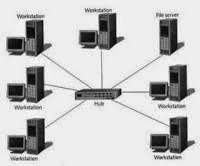
3. Topologi Star

   Topologi ini membentuk seperti bintang karena semua komputer di hubungkan ke sebuah hub atau switch dengan kabel UTP, sehingga hub/switch lah pusat dari jaringan dan bertugas untuk mengontrol lalu lintas data, jadi jika komputer 1 ingin mengirim data ke komputer 4, data akan dikirim ke switch dan langsung di kirimkan ke komputer tujuan tanpa melewati komputer lain.Topologi jaringan komputer inilah yang paling banyak digunakan sekarang karena kelebihannya lebih banyak.

  • Kelebihan topologi ini adalah sangat mudah mendeteksi komputer mana yang mengalami gangguan, mudah untuk melakukan penambahan atau pengurangan komputer tanpa mengganggu yang lain, serta tingkat keamanan sebuah data lebih tinggi, .
  • Kekurangannya topologi jaringan komputer ini adalah, memerlukan biaya yang tinggi untuk pemasangan, karena membutuhkan kabel yang banyak serta switch/hub, dan kestabilan jaringan sangat tergantung pada terminal pusat, sehingga jika switch/hub mengalami gangguan, maka seluruh jaringan akan terganggu.
4. Topologi Mesh

  Pada topologi ini setiap komputer akan terhubung dengan komputer lain dalam jaringannya menggunakan kabel tunggal, jadi proses pengiriman data akan langsung mencapai komputer tujuan tanpa melalui komputer lain ataupun switch atau hub.

  • Kelebihanya adalah proses pengiriman lebih cepat dan tanpa melalui komputer lain, jika salah satu komputer mengalami kerusakan tidak akan menggangu komputer lain.
  • Kekurangan dari topologi ini sudah jelas, akan memakan sangat banyak biaya karena membutuhkan jumlah kabel yang sangat banyak dan setiap komputer harus memiliki Port I/O yang banyak juga, selain itu proses instalasi sangat rumit.
5. Topologi Tree

   Topologi jaringan komputer Tree merupakan gabungan dari beberapa topologi star yang dihubungan dengan topologi bus, jadi setiap topologi star akan terhubung ke topologi star lainnya menggunakan topologi bus, biasanya dalam topologi ini terdapat beberapa tingkatan jaringan, dan jaringan yang berada pada tingkat yang lebih tinggi dapat mengontrol jaringan yang berada pada tingkat yang lebih rendah.
  • Kelebihan topologi tree adalah mudah menemukan suatu kesalahan dan juga mudah melakukan perubahan jaringan jika diperlukan.
  • Kekurangan nya yaitu menggunakan banyak kabel, sering terjadi tabrakan dan lambat, jika terjadi kesalahan pada jaringan tingkat tinggi, maka jaringan tingkat rendah akan terganggu juga.

Sumber:http://fatchul-bajolputih.blogspot.com/p/topologi-busstarringtreedan-mesh_17.html


Packet Tracer

Jaringan Client - Server.

1.Siapkan 1 Server , 1 Switch , 3 PC.
2.Hubungkan Server ke Switch , Switch ke PC 1, 2 dan 3 dengan menggunakan Kabel Straight.


3.Masukkan IP Address pada pc 01, 02, 03, dan server seperti gambar di bawah.
4.Lakukan Pengujian
Sumber:http://ahsanaspetuk1997.blogspot.com/

A. Pengenalan Jaringan 

    Local Area Network (LAN) adalah sejumlah komputer yang saling dihubungkan bersama di dalam satu areal    tertentu yang tidak begitu luas, seperti di dalam satu kantor atau gedung. Secara garis besar terdapat dua tipe  jaringan atau LAN, yaitu jaringan Peer to Peer dan jaringan Client-Server.
 Pada jaringan peer to peer, setiap komputer yang terhubung ke jaringan dapat bertindak baik sebagai  workstation maupun server. Sedangkan pada jaringan Client-Server, hanya satu komputer yang bertugas  sebagai server dan komputer lain berperan sebagai workstation. Antara dua tipe jaringan tersebut masing-  masing memiliki keunggulan dan kelemahan, di mana masing-masing akan dijelaskan.
 Ciri-ciri jaringan komputer:
   1. berbagi perangkat keras (hardware).
   2. berbagi perangkat lunak (software).
   3. berbagi saluran komunikasi (internet).
   4. berbagi data dengan mudah.
   5. memudahkan komunikasi antar pemakai jaringan

     LAN tersusun dari beberapa elemen dasar yang meliputi komponen hardware dan software, yaitu :
  1. Komponen Fisik
  Personal Computer (PC), Network Interface Card (NIC), Kabel, Topologi jaringan.
  2. Komponen Software

  Sistem Operasi Jaringan, Network Adapter Driver, Protokol Jaringan.

B.Tipe Pengkabelan

     Terdapat beberapa tipe pengkabelan yang biasa digunakan dan dapat digunakan untuk                        mengaplikasikan Windows, yaitu:

   1. Thin Ethernet (Thinnet)
   Thin Ethernet atau Thinnet memiliki keunggulan dalam hal biaya yang relatif lebih murah                                    dibandingkan dengan tipe pengkabelan lain, serta pemasangan komponennya lebih mudah. Panjang kabel thin    coaxial/RG-58 antara 0.5 – 185 m dan maksimum 30 komputer terhubung.

   2. Thick Ethernet (Thicknet)

    Dengan thick Ethernet atau thicknet, jumlah komputer yang dapat dihubungkan dalam jaringan akan    lebih         banyak dan jarak antara komputer dapat diperbesar, tetapi biaya pengadaan pengkabelan ini lebih mahal serta     pemasangannya relatif lebih sulit dibandingkan dengan Thinnet. Pada Thicknet digunakan transceiver untuk         menghubungkan setiap komputer dengan sistem jaringan dan konektor yang digunakan adalah konektor tipe       DIX. Panjang kabel transceiver maksimum 50 m, panjang kabel
    Thick Ethernet maksimum 500 m dengan maksimum 100 transceiver terhubung.

3. Twisted Pair Ethernet

    Kabel Twisted Pair ini terbagi menjadi dua jenis yaitu shielded dan unshielded. Shielded adalah jenis kabel yang memiliki selubung pembungkus sedangkan unshielded tidak mempunyai selubung pembungkus. Untuk koneksinya kabel jenis ini menggunakan konektor RJ-11 atau RJ- 45. Pada twisted pair (10 BaseT) network, komputer disusun membentuk suatu pola star. Setiap PC memiliki satu kabel twisted pair yang tersentral pada HUB. Twisted pair umumnya lebih handal (reliable) dibandingkan dengan thin coax karenaHUB mempunyai kemampuan data error
correction dan meningkatkan kecepatan transmisi. Saat ini ada beberapa grade, atau kategori dari kabel twisted pair. Kategori 5 adalah yang paling reliable dan memiliki kompabilitas yang tinggi, dan yang paling disarankan. Berjalan baik pada 10Mbps dan Fast Ethernet (100Mbps). Kabel kategori 5 dapat dibuat straight-through atau crossed.
Kabel straight through digunakan untuk menghubungkan komputer ke HUB. Kabel crossed digunakan untuk menghubungkan HUB ke HUB. Panjang kabel maksimum kabel Twisted-Pair adalah 100 m.

4. Fiber Optic
   Jaringan yang menggunakan Fiber Optic (FO) biasanya perusahaan besar, dikarenakan harga dan proses pemasangannya lebih sulit. Namun demikian, jaringan yang menggunakan FO dari segi kehandalan dan kecepatan tidak diragukan. Kecepatan pengiriman data dengan media FO lebih dari 100Mbps dan bebas pengaruh lingkungan.
C.Konfigurasi Kabel Jaringan Ethernet

     Ethernet Card yang di pasang dan di install di PC merupakan jenis koneksi yang paling populer dan paling banyak di gunakan di mana-mana dari tingkat jaringan kecil sampai jaringan besar. Ethernet card sekarang ini biasanya dari setiap komputer telah terintergrasi secara langsung dan siap pakai. Secara singkat dan simple nya terdapat 2 koneksi umum yang digunakan dalam menghubungkan suatu perangkat misalnya antara hub dengan hub, PC dengan PC dan PC dengan Hub, koneksi ini dalam kabel UTP jaringan dikenal dengan teknik pemasangan Straight through dan cross through. Secara singkat dan simple nya untuk menghubungkan 2 komputer atau membuat suatu jaringan komputer kecil atau besar ada 2 hal pokok yang perlu di lakukan:
  •    Pertama menyiapkan perangkat penghubung koneksi seperti : kabel UTP, Hub atau switch Router      (bila di perlukan)
  •    Kedua memberikan alamat TCP/IP di setiap Ethernet Card PC yang akan di hubungkan.


D. Alat dan bahan
   Connector RJ45 berikut ini adalah connector RJ45, dalam urutan pemasangan kabel dapat dilihat urutannya sebagai berikut :


Kabel UTP standar ; adalah kabel UTP standar yang digunakan dalam jaringan LAN. Terdiri dari 8 warna yaitu :
  1. Oranye Putih
  2. Orange
  3. Hijau Putih
  4. Biru
  5. Biru Putih
  6. Hijau
  7. Coklat Putih
  8. Coklat


Crimping tools ; Alat yang mirip tang yang digunakan untuk men-crimp kabel UTP pada RJ45

Menyiapkan Perangkat Penghubung
Untuk menghubungkan perangkat :
  •  PC to PC
  •  Hub to Hub
  •  Switch to Switch
  •  PC to Router
  •  Router to Access Point

maka digunakan koneksi kabel straight. Untuk pemasangan kabel straight adalah sbb :

URUTAN WARNA KABEL STRAIGHT


Connector 1         Connector 2
1 Oranye Putih      1 Oranye Putih
2 Oranye               2 Oranye
3 Hijau Putih          3 Hijau Putih
4 Biru                    4 Biru
5 Biru Putih            5 Biru Putih
6 Hijau                   6 Hijau
7 Coklat Putih        7 Coklat Putih
8 Coklat                 8 Coklat

Menghubungkan 2 komputer langsung tanpa menggunakan hub atau switch dapat dengan mudah dilakukan dengan menyiapkan kabel UTP yang di pasang Connector RJ45 dengan susunan kabel cross, yang merupakan lawan dari kabel straight-through.Untuk kabel Cross pemasangannya adalah sbb:

URUTAN WARNA KABEL CROSSOVER

Connector 1             Connector 2
1 Oranye Putih           1 Hijau Putih
2 Oranye                    2 Hijau
3 Hijau Putih               3 Oranye putih
4 Biru                         4 Biru
5 Biru Putih                 5 Biru Putih
6 Hijau                        6 Oranye
7 Coklat Putih             7 Coklat Putih
8 Coklat                      8 Coklat


   Sumber:http://cahgantengnemen.blogspot.com/2013/02/teknik-pengkabelan-jaringan-komputer.html